2.0 Borang I - Lesen


Pengguna awam boleh memasukkan maklumat Borang I untuk Pelesenan melalui sistem ECOS. Maklumat yang dimasukkan boleh dikemaskini selagi status adalah DRAF.
Pengguna boleh akses kepada menu Borang I untuk Lesen dengan membuat pilihan menu:
Menu >> Borang I >> Borang I Lesen

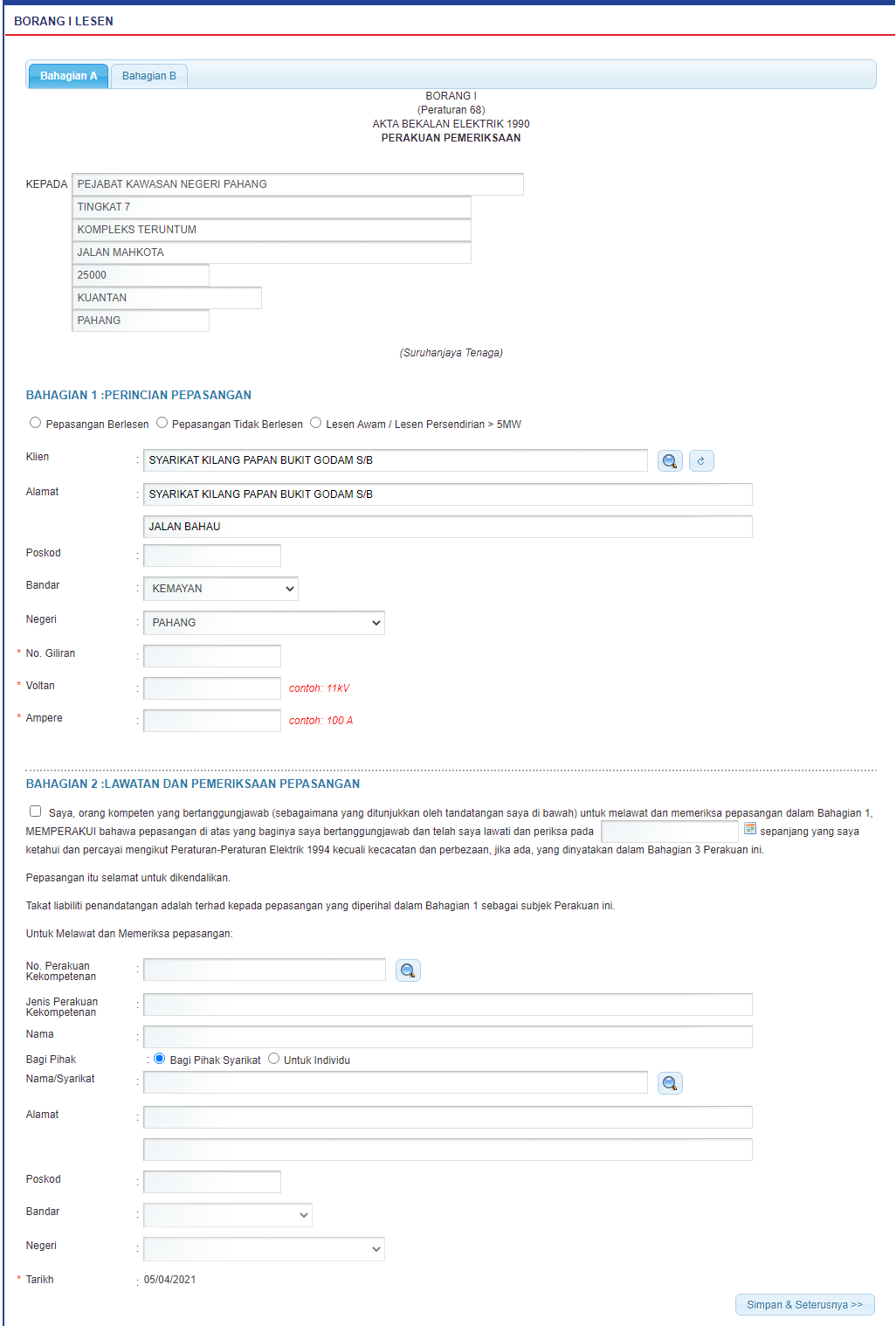
Skrin 3: Skrin Utama Borang I Lesen
Klik butang  untuk masukkan maklumat lawatan.

PEPASANGAN BERLESEN:
1. Pilih radio button Pepasangan Berlesen ( ).
).
2. Klik pada ikon Kanta ( ) untuk membuat carian Pepasangan Berlesen. Skrin berikut akan dipaparkan:

Skrin 5: Carian Pepasangan Berlesen
3. Masukkan salah satu maklumat carian atau kombinasi berikut:
4. Klik butang Cari ( ). Senarai carian akan dipaparkan seperti berikut:

5. Klik pada ikon Pilih ( ) untuk pilih pepasangan berlesen. Maklumat pepasangan berlesen yang dipilih akan dipaparkan seperti berikut:
PEPASANGAN TIDAK BERLESEN & LESEN AWAM / LESEN PERSENDIRAAN > 5MW
6. Jika 'Pepasangan Tidak Berlesen, pilih radio button 'Pepasangan Tidak Berlesen ' ( ).
).

7. Jika Lesen Awam / Lesen Persendirian > 5MW, pilih radio button Lesen Awam / Lesen Persendirian > 5MW ' ( ).
).

7. Masukkan maklumat berikut:
8. Masukkan maklumat berikut:
9. Tandakan pada checkbox untuk pengakuan pemeriksaan dan masukkan tarikh pemeriksaan. Tarikh boleh dimasukkan dengan format dd/mm/yyyy atau klik pada ikon kalendar ( ) untuk membuat pilihan tarikh.

10. Klik pada ikon Kanta ( ) untuk membuat pilihan perakuan. Skrin berikut akan dipaparkan:

11. Klik ikon Pilih ( ) untuk membuat pilihan. Maklumat akan dipaparkan pada skrin utama.
12. Tandakan pada radio button untuk membuat pilihan syarikat/individu pemunya pepasangan.
 )
) )
)13. Klik ikon Kanta ( ) untuk membuat pilihan syarikat/individu pemunya pepasangan. Skrin berikut akan dipaparkan:

14. Klik pada hiperpautan Nama untuk membuat pilihan. Skrin akan papar maklumat syarikat yang telah dipilih seperti berikut:

15. Klik butang Simpan & Seterusnya ( ). Mesej berikut akan dipaparkan:

16. Sistem akan paparkan Bahagian B. Pilih maklumat kecacatan 'Ada Kecacatan dan Perbezaan' atau 'Tiada Kecacatan dan Perbezaan' :

 ) untuk hantar Borang I.

17. Klik butang Tambah ( ) untuk masukkan maklumat berikut:

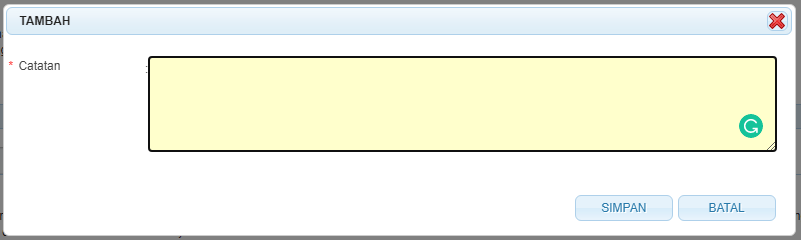
18. Klik ikon Kemaskini ( ) untuk kemaskini maklumat.

19. Klik butang Tambah ( ) untuk masukkan maklumat berikut:


20. Klik ikon Kemaskini ( ) untuk kemaskini maklumat.
21. Klik butang Tambah ( ) untuk masukkan maklumat berikut:

22. Klik ikon Kemaskini ( ) untuk kemaskini maklumat.
23. Klik butang Hantar ( ). Mesej berikut akan dipaparkan:


24. Klik butang Cetak ( ) untuk cetak Borang I. Borang I yang telah dicetak dan ditandatangan perlu SCAN dan UPLOAD ke dalam Sistem ECOS. Sila rujuk item 4.0 Senarai Semak Borang I - Lesen untuk proses muatnaik Borang I.
Created with the Personal Edition of HelpNDoc: Easily create EBooks