2.3 Tab Bahagian C


Tab BAHAGIAN C:
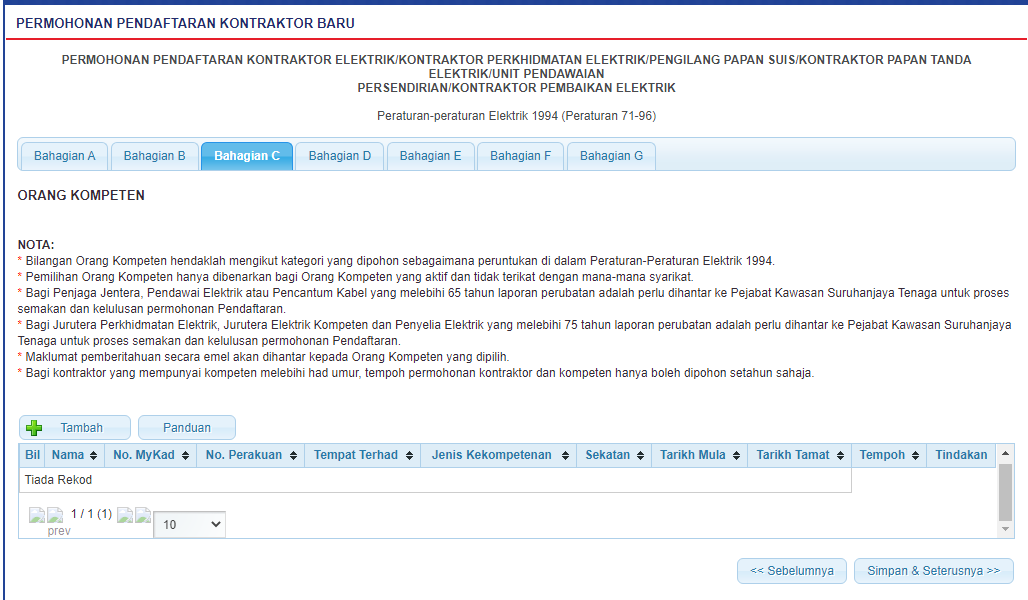
Skrin 13: Antaramuka Orang Kompeten
1. Klik butang  untuk tambah maklumat Orang Kompeten. Antaramuka berikut akan dipaparkan:
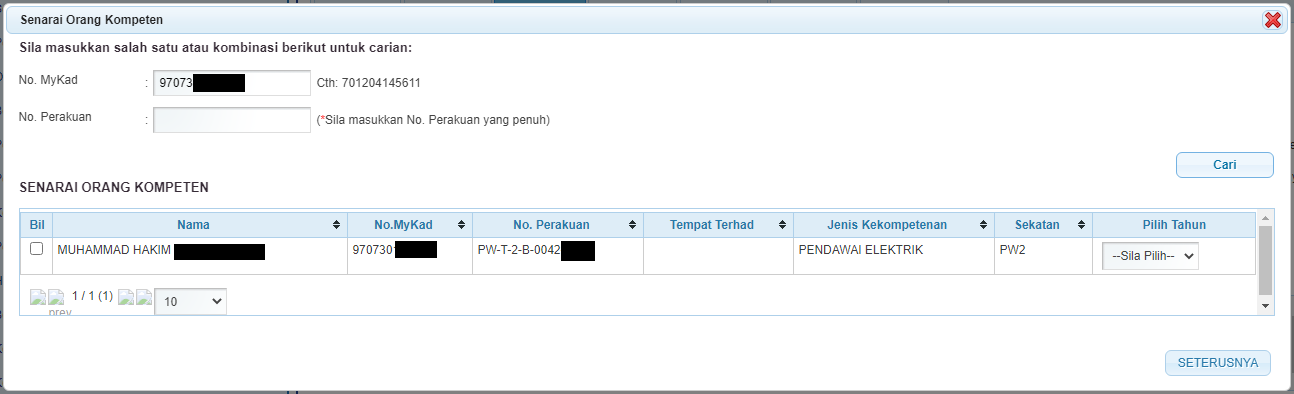
Skrin 14: Antaramuka Senarai Orang Kompeten
 " untuk membuat carian
 , skrin carian orang kompeten akan ditutup dan sistem akan paparkan maklumat orang kompeten yang dipilih pada jadual Orang Kompeten.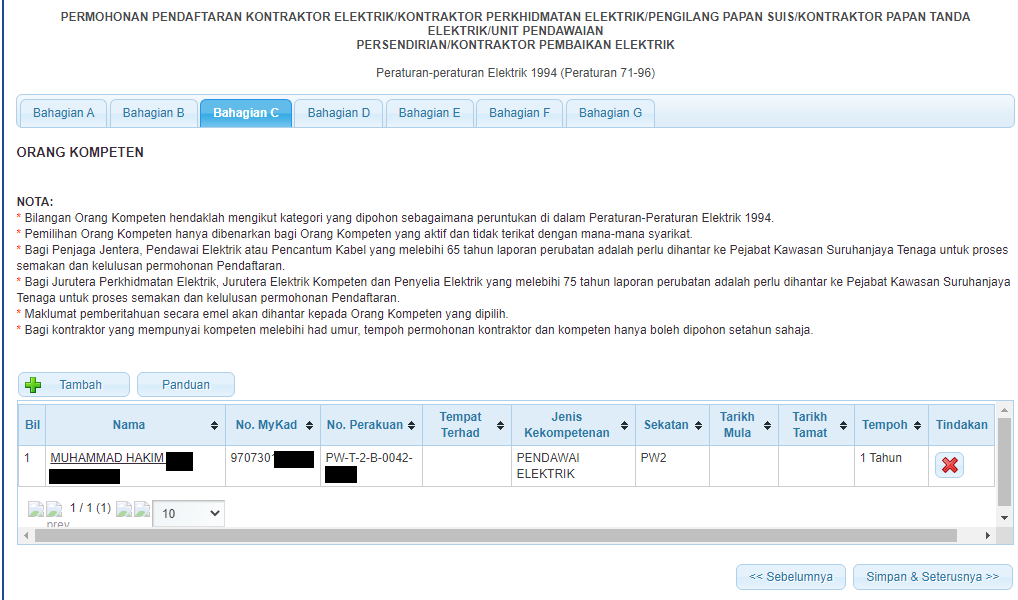
Skrin 15: Antaramuka Senarai Orang kompeten
2. Klik hyperlink nama orang kompeten pada lajur Nama untuk paparkan maklumat terperinci orang kompeten dan maklumat permohonan pendaftaran orang kompeten.
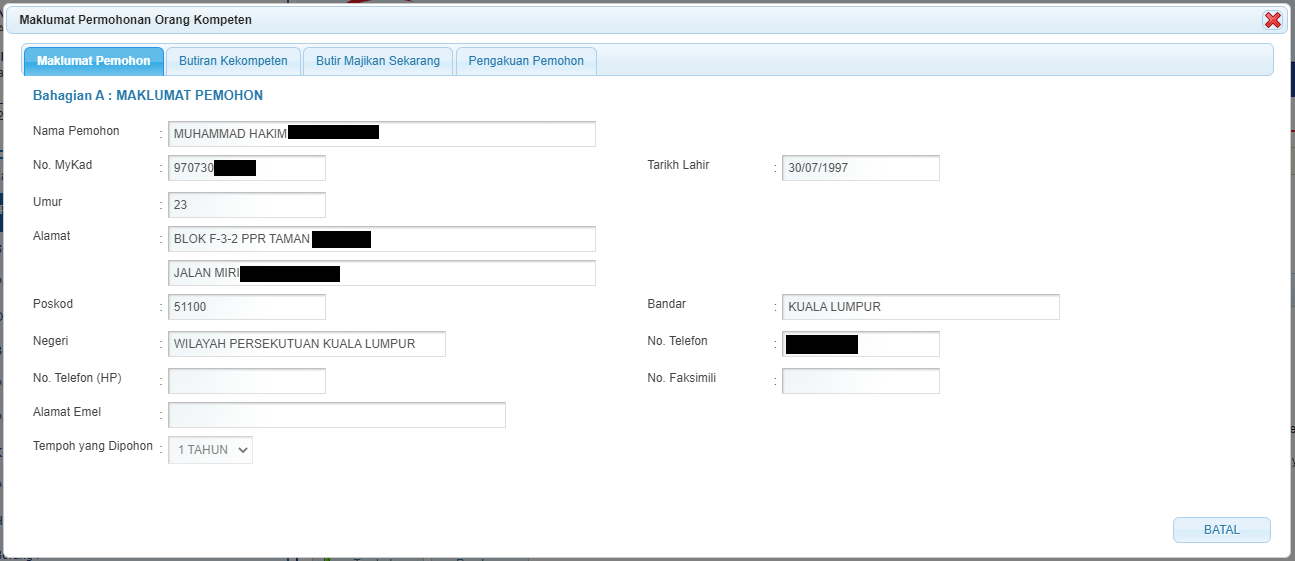
Skrin 16: Antaramuka Maklumat Permohonan Pendaftaran Orang kompeten
2. Klik tab Butiran Kekompeten, skrin berikut akan dipaparkan:
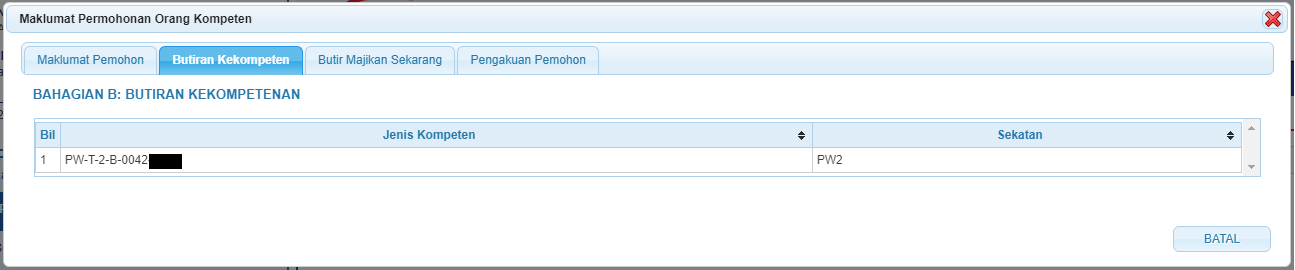
Skrin 17: Antaramuka Butiran Kekompeten
3. Klik tab Butiran Majikan Sekarang, maklumat majikan akan dipaparkan:
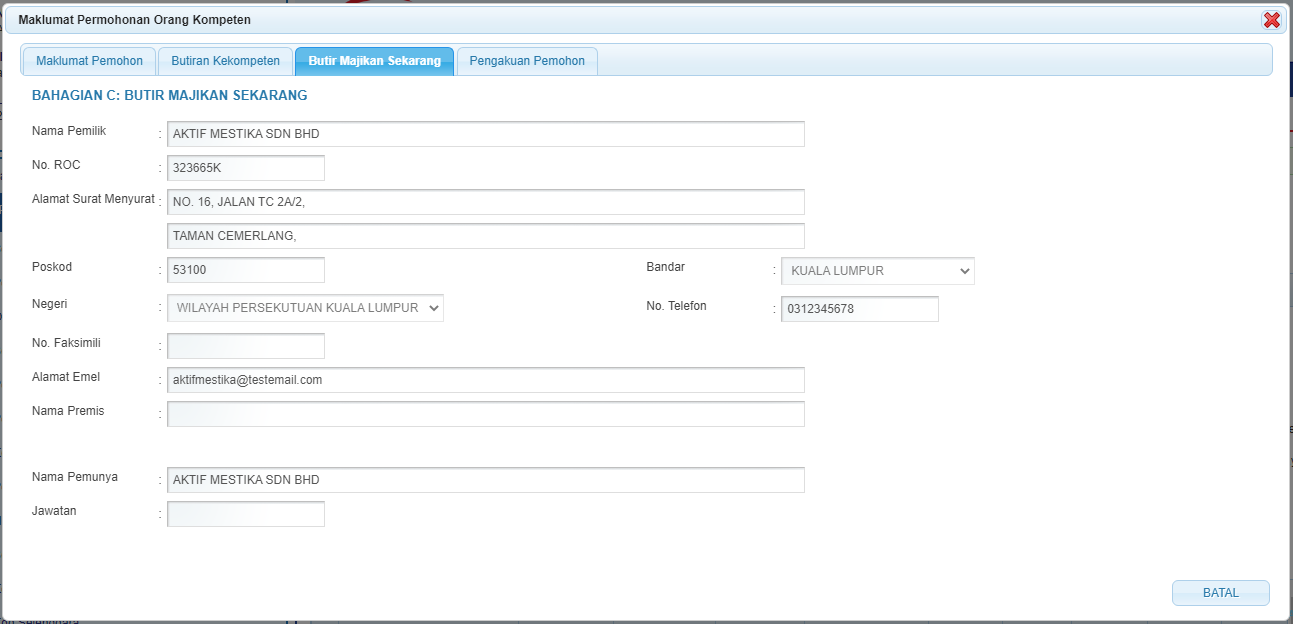
Skrin 18: Antaramuka Butir Majikan Sekarang
4. Klik tab Pengakuan Pemohon, skrin pengakuan akan dipaparkan:
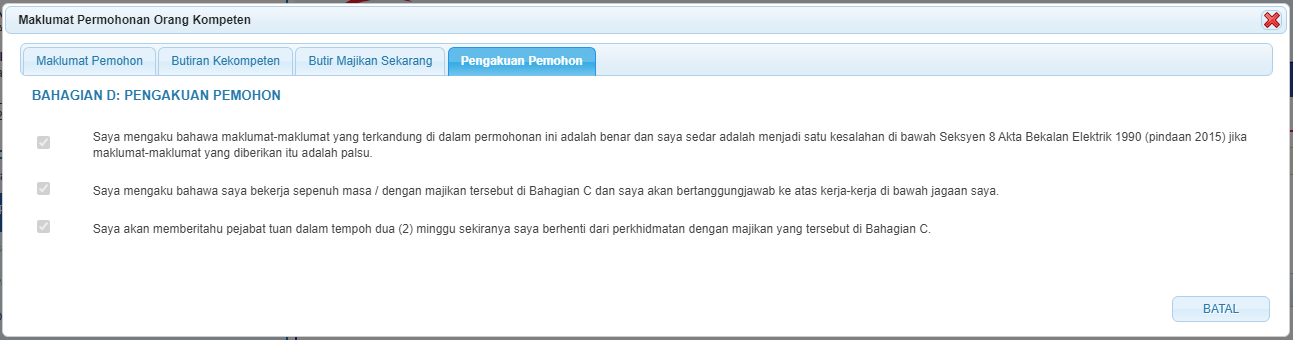
Skrin 19: Antaramuka Pengakuan Pemohon
5. Klik butang " " untuk kembali ke Tab Bahagian C.
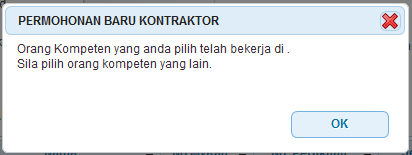
6. Klik ikon  untuk hapus maklumat Orang Kompeten. Mesej pengesahan akan dipaparkan:
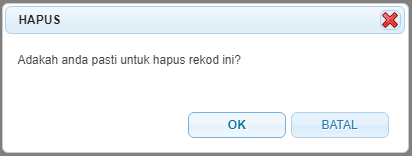
 untuk hapuskan maklumat orang kompeten
 untuk batalkan proses hapus maklumat orang kompeten.
7. Sekiranya Jenis Kontraktor yang dipilih ialah Kontraktor Pembaikan Elektrik, data orang berkemahiran perlu dimasukkan seperti di bawah :

8. Klik butang  untuk tambah maklumat Orang Berkemahiran. Antaramuka berikut akan dipaparkan:
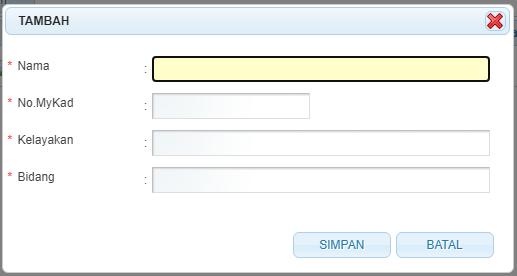
 ), proses masukkan orang berkemahiran dibatalkan dan skrin akan ditutup.
 ), maklumat disimpan dan data akan dipaparkan seperti berikut:
9. Klik pada ikon Kemaskini ( ) untuk kemaskini maklumat Orang Berkemahiran yang telah dimasukkan.
10. Klik pada ikon  untuk hapus maklumat Orang Berkemahiran. Mesej pengesahan akan dipaparkan:
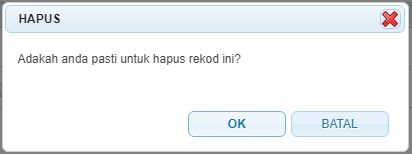
untuk hapuskan maklumat Orang Berkemahiran. untuk batalkan proses hapus maklumat Orang Berkemahiran.11. Sekiranya Jenis Kontraktor yang dipilih ialah Pengilang Papan Suis, data jurutera profesional perlu dimasukkan sepeti dibawah:

12. Klik butang  untuk tambah maklumat Jurutera Professional. Antaramuka berikut akan dipaparkan:
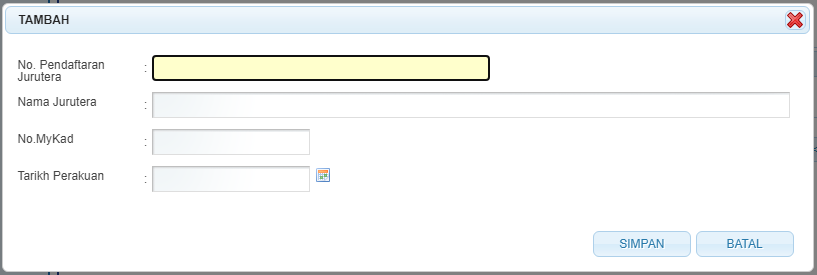
 ), proses masukkan Jurutera Professional dibatalkan dan skrin akan ditutup.
 ), maklumat disimpan dan data akan dipaparkan seperti berikut: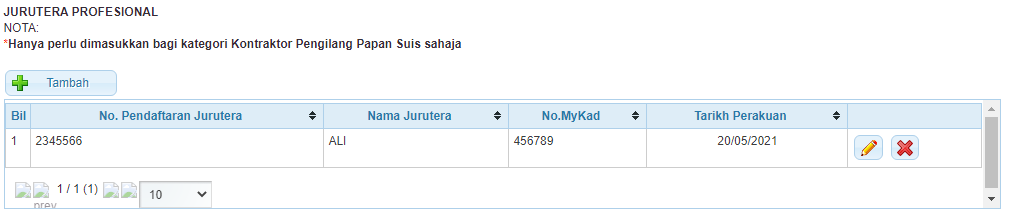
13. Klik pada ikon Kemaskini ( ) untuk kemaskini maklumat Jurutera Professional yang telah dimasukkan.
14. Klik pada ikon  untuk hapus maklumat Jurutera Professional. Mesej pengesahan akan dipaparkan:
untuk hapuskan maklumat Jurutera Professional. untuk batalkan proses hapus maklumat Jurutera Professional.15. Klik butang " " untuk simpan maklumat yang telah dimasukkan dan Antaramuka Tab Bahagian D akan dipaparkan.
16. Klik butang " " untuk kembali ke Tab Bahagian B.
Created with the Personal Edition of HelpNDoc: Free EPub producer