2.4 Tab Pelan Lukisan


TAB PELAN LUKISAN
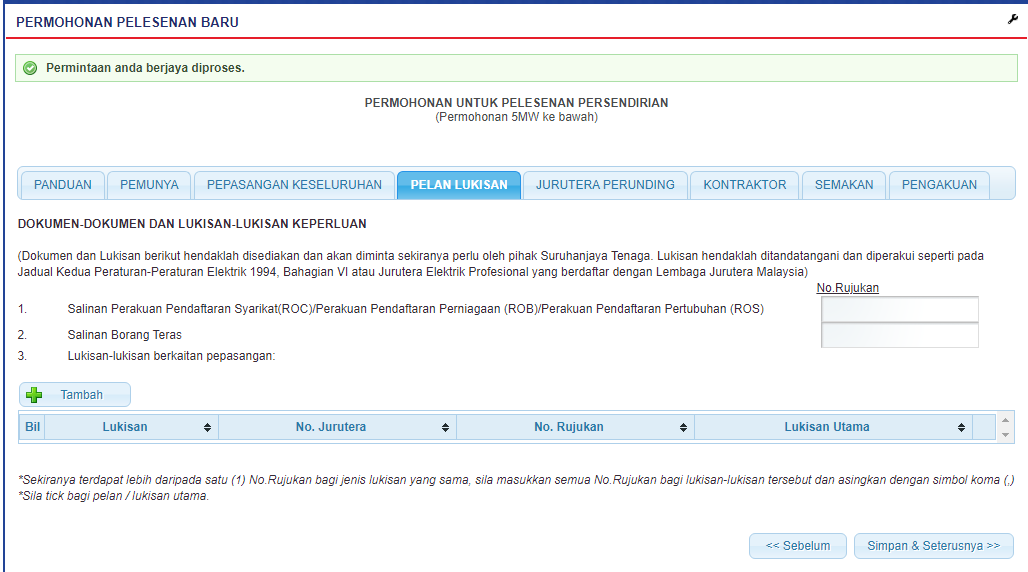
Skrin 15: Antaramuka Permohonan Pendaftaran Pelesenan Baru - Tab PELAN LUKISAN
1. Klik pada butang " " untuk memasukkan maklumat pelan. Antaramuka berikut akan dipaparkan:
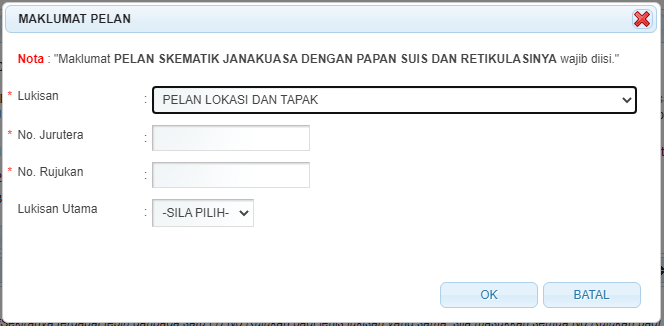
Skrin 16: Antaramuka Tambah Maklumat Pelan
 untuk batal kemasukkan data. Skrin akan ditutup dan tiada maklumat disimpan.
 untuk simpan maklumat yang dimasukkan. Skrin popup akan ditutup dan maklumat yang dimasukkan akan dipaparkan pada senarai. Antaramuka akan dipaparkan seperi berikut: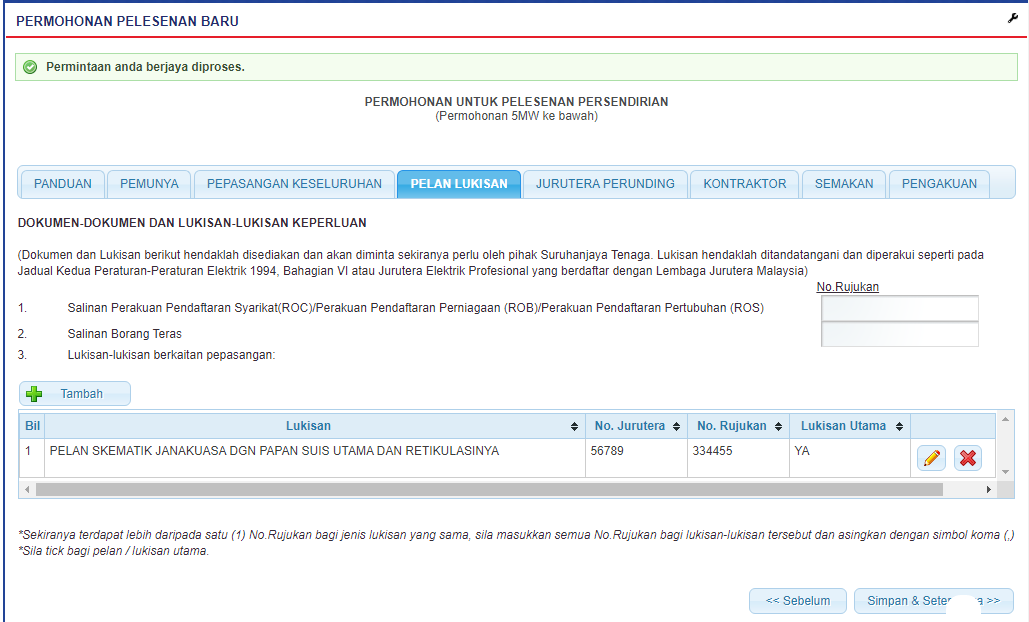
Skrin 17: Antaramuka Paparan Maklumat Pelan Yang Telah Dimasukkan
 untuk tambah maklumat pelan dan ulang langkah di atas.
 untuk kemaskini maklumat pelan. Skrin berikut akan dipaparkan: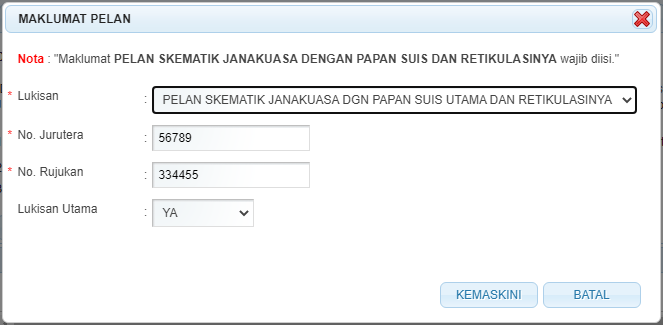
Skrin 18: Antaramuka Kemaskini Maklumat Pelan
 untuk batal kemasukkan data. Skrin akan ditutup dan tiada maklumat disimpan.
 untuk simpan maklumat yang dikemaskini. Skrin popup akan ditutup dan maklumat yang dikemaskini akan dipaparkan pada senarai.
 untuk hapus maklumat pelan. Mesej pengesahan akan dipaparkan: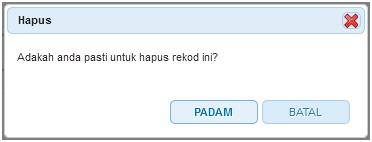
Skrin 19: Antaramuka Hapus Maklumat Pelan
 untuk batal proses hapus. Mesej akan ditutup dan tiada rekod dihapuskan.
 untuk hapus rekod. Mesej akan ditutup.
3. Masukkan maklumat berikut:
4. Klik butang " " untuk kembali ke Tab PEPASANGAN KESELURUHAN.
5. Klik butang " " untuk simpan maklumat yang telah dimasukkan dan Tab JURUTERA PERUNDING akan dipaparkan.
Nota: Label bertanda asterik (*) adalah mandatori.
Created with the Personal Edition of HelpNDoc: Single source CHM, PDF, DOC and HTML Help creation