2.6 Tab Jurutera Perunding


1. Antaramuka berikut akan dipaparkan:
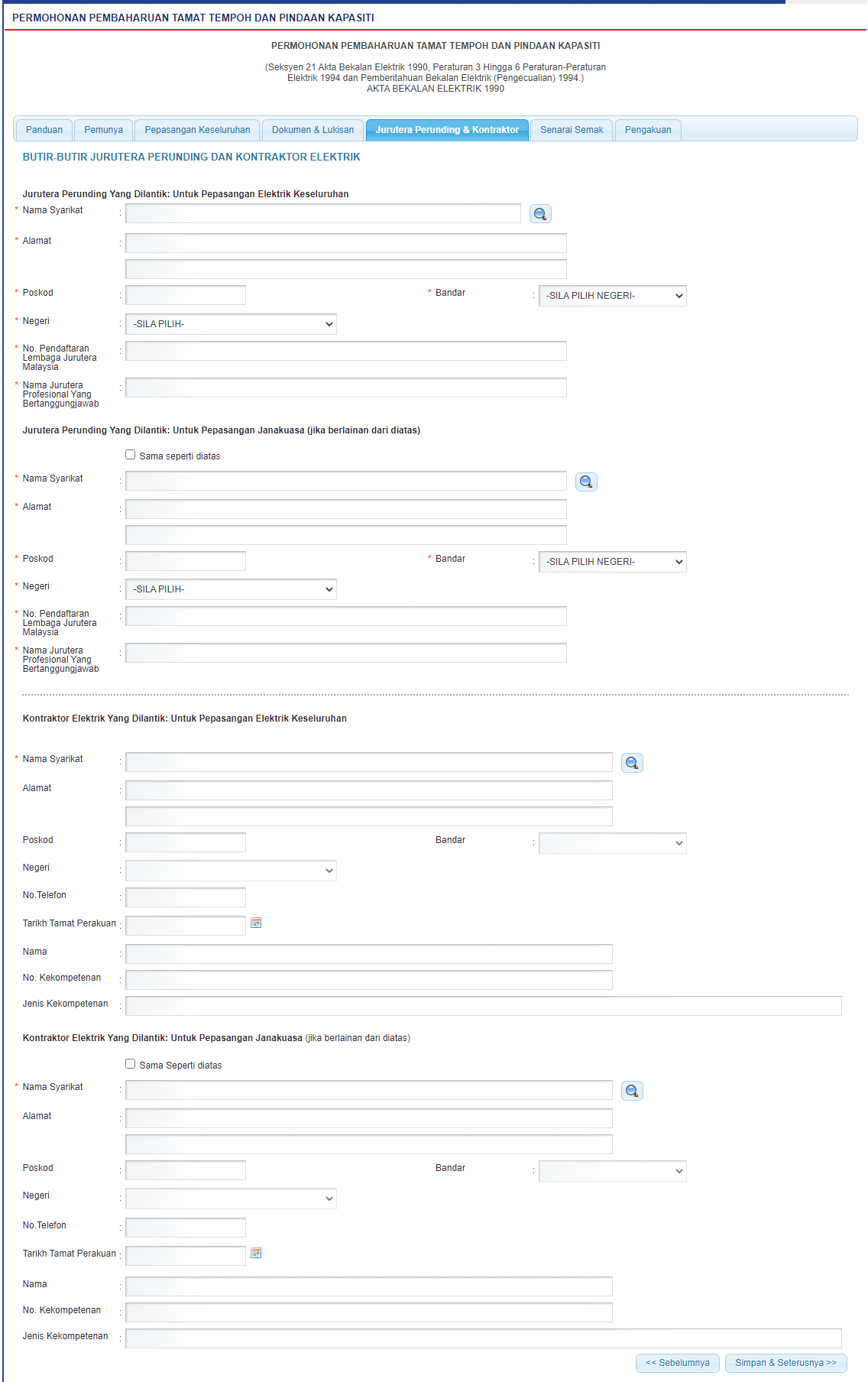
Skrin 10: Antaramuka Permohonan Pembaharuan Tamat Tempoh dan Pindaan Kapasiti - Tab Jurutera Perunding & Kontraktor
2. Klik pada ikon kanta ( ) untuk mengemaskini dan membuat carian Nama Syarikat. Skrin carian akan dipaparkan:

Skrin 11: Antaramuka Carian Jurutera Perunding Yang Dilantik
 " untuk membuat carian. Pemohon digalakkan membuat carian terlebih dahulu sebelum membuat proses tambah maklumat jurutera.
 " untuk membuat pilihan jurutera.
 " . Skrin untuk masukkan maklumat jurutera akan dipaparkan seperti berikut :
3. Klik "  " Jika maklumat Jurutera Perunding Yang Dilantik: Untuk Pepasangan Janakuasa (jika berlainan dari diatas) sama seperti maklumat di atas.
4. Klik ikon  untuk pilih jurutera pada bahagian Jurutera Perunding Yang Dilantik: Untuk Pepasangan Janakuasa (jika berlainan dari diatas) jika maklumat jurutera tidak sama seperti Jurutera Perunding Yang Dilantik: Untuk Pepasangan Elektrik Keseluruhan
5. Masukkan maklumat Kontraktor Elektrik Yang Dilantik: Untuk Pepasangan Elektrik Keseluruhan seperti berikut :
untuk membuat carian Kontraktor Elektrik. Skrin carian akan dipaparkan. Sistem akan paparkan maklumat Kontraktor Elektrik (KE) atau Kontraktor Perkhidmatan Elektrik (KPE) sahaja.
Skrin 12: Antaramuka Carian Kontraktor Elektrik Yang Dilantik
 " untuk membuat carian
 " untuk membuat pilihan nama syarikat.
7. Klik "  " Jika maklumat Kontraktor Elektrik Yang Dilantik: Untuk Pepasangan Janakuasa (jika berlainan dari diatas) sama seperti maklumat diatas.
8. Sekiranya adalah Kontraktor yang berbeza, sila buat carian semula. Rujuk bilangan (no6).
9. Klik butang " " untuk kembali ke Tab Dokumen & Lukisan.
10. Klik butang " " untuk simpan maklumat yang telah dimasukkan dan Tab Senarai Semak akan dipaparkan.
Created with the Personal Edition of HelpNDoc: Full-featured Documentation generator